
Eagle supports viewing PDF files in a double-page layout, providing a reading experience similar to an open book. This feature is especially useful when browsing magazines, catalogs, or any PDF content designed for spread viewing.
Available Viewing Modes
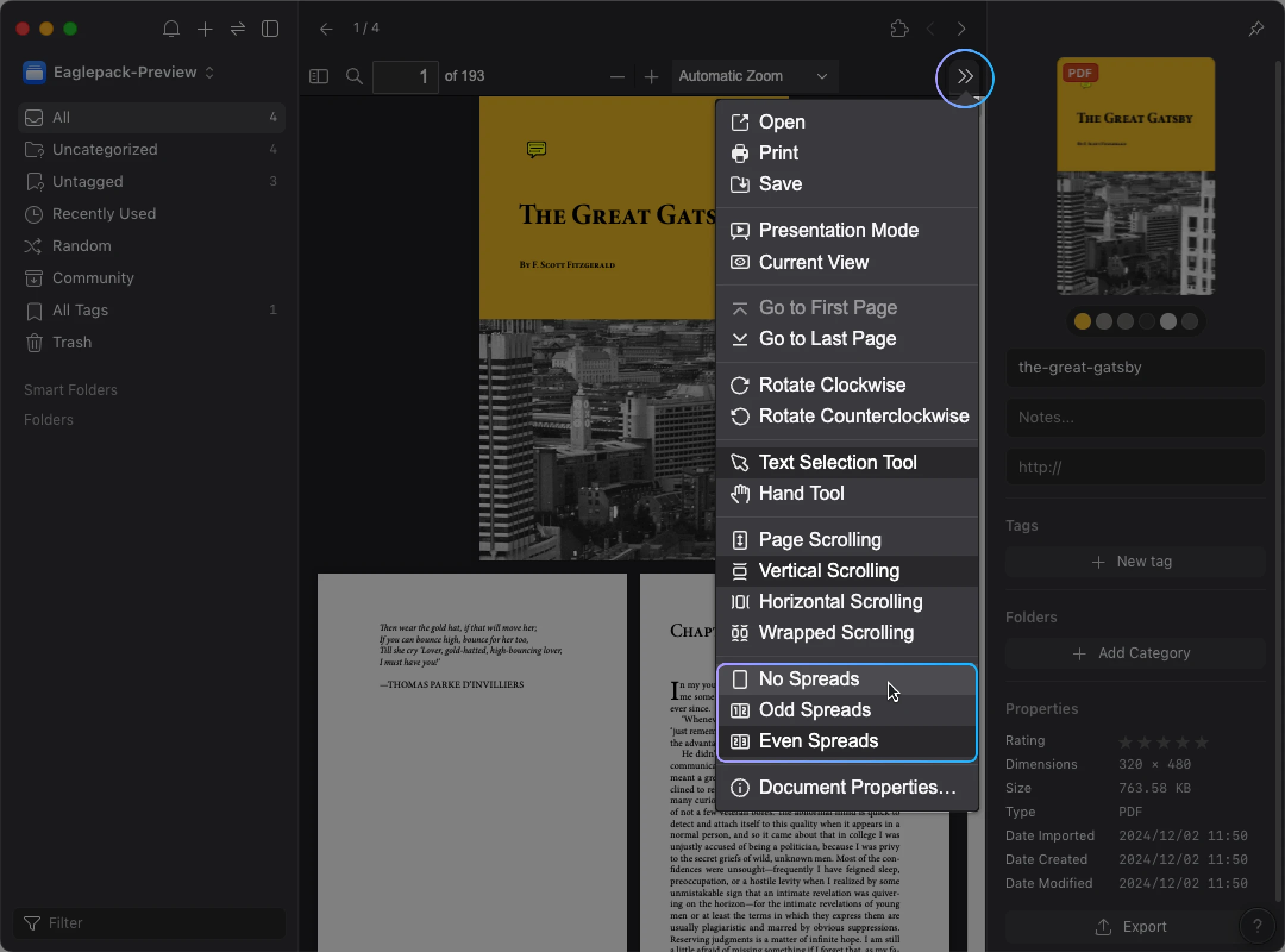
When browsing PDFs in Eagle, you can choose from three different layout options:
- Non-Cross Page: Standard single-page view
- Odd Cross Page: Displays spreads with odd-numbered pages on the right
- Even Cross Page: Displays spreads with even-numbered pages on the right
How to Enable Double-Page View
To switch between different PDF viewing layouts:
- Open any PDF file in Eagle's preview window
- Click the ">>" icon in the upper right corner of the preview window
- Select your preferred viewing mode from the dropdown menu
Key Points to Remember
- This feature works exclusively with PDF files
- You can switch between viewing modes at any time during preview
- The double-page layout provides a more natural reading experience for content like magazines or books
- Your selected viewing mode will be remembered for future PDF viewing sessions